Tampilkan postingan dengan label Tutorial Blogging. Tampilkan semua postingan

Make Money Online Guide

Your Ad Here

Make money online with a variety of popular forms such as money-click (PTC), to offer, selling online, make money with a blog site. But is now making money online forms most popular are: make money with each click is referred to PTC. Because this method is simple and easy to understand for everyone.

To embark on making money with PTC you need to prepare:
Online payment account to receive wages. 2 bank online payment registration is easy paypal and Alertpay. Just what is a fully registered. After you have your online account to register the money with PTC sites. (to do with prestige PTC sites before they have time to add other pages) I refer here to two pages leading prestigious and private companies that sponsor and neobux onbux.

After registration and must follow the instructions you will wonder how to earn up to $ 10,000 per month as of receipt of money I gave up.

Note: Each PTC site everyday you take only 5 minutes to complete the job. and to do every day to receive regular commissions. days that you do not do it on a commission that will not dc calculation. every day you have to click all 4 ads.
you should do about 5 to 10 pages at a PTC. but the priority for the prestige, the PTC page and other pages to do before they do the following.
to make multiple pages when you withdraw money from them and invest extra money to go to the best profits can increase rapidly.

Read More - Make Money Online Guide

Membuat Tooltip Full CSS

Your Ad Here


Kali ini shevy mau coba share cara membuat Tooltip dengan menggunakan CSS tanpa Javascript, jadi tidak akan memberatkan loading blog. Untuk penggunaan CSSnya shevy menggunakan CSS3 jadi tidak akan support di IE6, dan hanya akan berjalan di IE8, Mozilla 3.5, dan Opera 10, browser lainnya belum di coba.

Beberapa kelebihan Tooltips ini :
  • Tidak memberatkan loading blog.
  • Full CSS tanpa menggunakan image sebagai background.
  • gampang.
Kekurangannya :
  • Tidak support Crossbrowser.
  • Hanya support dengan browser yang sudah bisa menampilkan CSS3.
Kalo penasaran pengen buat juga, okeh ikutin aja langkah2 dibawah ini :
  • Copy script CSS dibawah ini ke dalam web ato blog kamu. Penempatannya untuk blogger silahkan masukan script dibawah diantara script CSS yang lainnya. Atau diatas kode ]]>.
a.Tooltip{
position:relative;
z-index:24;
color:#fff;
font-weight:bold;
text-decoration:none;
}

a.Tooltip span{
display: none;
}

a.Tooltip:hover{
z-index:50;
text-decoration:none;
}

a.Tooltip:hover span{
display:block;
position:absolute;
left:0;
padding: 5px 2px 5px 5px;
width:200px;
min-height:50px;
color:#fff;
font: Georgia, "Times New Roman", Times, serif;
font-size:10px;
font-weight:bold;
text-align: center;
background-color: rgba(60, 132, 198, 0.8);
border-top-color: #8ba2c1;
border-right-color: #5890bf;
border-bottom-color: #4f93ca;
border-left-color: #768fa5;
-webkit-box-shadow: rgba(66, 140, 240, 0.5) 0px 10px 16px;
-moz-box-shadow: rgba(66, 140, 240, 0.5) 0px 10px 16px;
background-image: -webkit-gradient(linear, 0% 0%, 0% 90%, from(rgba(28, 91, 155, 0.8)), to(rgba(108, 191, 255, .9)));
background-image: -moz-linear-gradient(rgba(28, 91, 155, 0.8) 0%, rgba(108, 191, 255, .9) 90%);
-moz-border-radius:5px;
-webkit-border-radius:5px;
vertical-align:text-bottom;
text-transform:none;
}
a.Tooltip:hover span img {
width:120px;
height:100px;
padding:2px 2px 2px 2px;
text-align:left;
text-transform:none;
border:1px solid #CCCCCC;
}

  • Kemudian simpan perubahan.

Cara Menggunakannya

Untuk memunculkan tooltipsnya, silahkan ikuti langkah2 dibawah :
  • pada saat akan memasukan link pada Html atau template, tambahkan beberapa tag seperti dibawah ini :
Link Normal (Tanpa Tooltip)
<a href="http://shevy-blog.blogspot.com/" target="_blank" title="shevy-blog">shevy-blog</a>


Link Dengan Tooltip
<a class="tooltip" href="URL BLOG KAMU">NAMA LINK
    <span>DESKRIPSI TEXT KAMU</span>
    <img alt="title gambar" src="URL GAMBAR KAMU" />
    </a>

Contoh:
<a class="tooltip" href="http://shevy-blog.blogspot.com">shevy-blog
    <span>shevy-blog | Monetize Your Blog</span>
    <img alt="shevy-blog | Monetize Your Blog" src="Http://.../image/shevy-blog.jpg" />
    </a>

Keterangan Warna :
  • Setiap kamu akan membuat link dengan fitur tooltip, kamu harus memasukan tag class="tooltip", seperti contoh diatas, tag yang shevy tandai dengan warna biru.
  • Untuk tag yang shevy tandai dengan warna hijau, adalah untuk deskripsi atau keterangan atau tulisan apapun yang akan muncul pada kotak tooltips nanti.
  • Sedangkan tag yang shevy tandai dengan warna ungu, adalah untuk memasukan gambar thumbnail pada tooltip. gunakan tag ini jika kamu mau memasukan gambar pada tooltip-nya.

Nah kayaknya cukup tuh keterangannya, apabila ada pertanyaan, atau kesulitan silahkan komen aja ya...

Untuk melihat Contoh Live nya silahkan klik link dibawah ini:

Read More - Membuat Tooltip Full CSS

Membuat Widget Daftar Isi di Blogger

Your Ad Here

Tanpa basa basi lagi, kita langsung praktek aja Membuat Widget Daftar Isi di Blogger.

  • Langkah pertama, Login ke blogger - dari halaman dashboard masuk ke Tata Letak / Layout  - Kemudian masuk ke tab Edit Html.
  • Centang tanda Expand Widget Templates.
  • Kemudian cari kode seperti dibawah ini.
<b:include data='post' name='post'/>

  • Ganti kode diatas dengan kode dibawah ini.
<b:if cond='data:blog.homepageUrl !=
data:blog.url'>
<b:if cond='data:blog.pageType != "item"'>
<a expr:href='data:post.url'>
<div style="padding:6px 0 6px 5px;border-right:1px solid #ccc;border-bottom:1px solid #ccc;margin-bottom:2px;background:#EAE9E9;color:#406A0E;">
<data:post.title/></div></a>
<b:else/>
<b:include data='post' name='post'/>
</b:if>
<b:else/>
<b:include data='post' name='post'/>
</b:if>

  • Kemudian klik Save Template.
  • Sekarang masuk ke tab Elemen Halaman / Page Elements. Dan tambahkan sebuah widget baru dengan klik add gadget / tambah gadget. Lalu pilih type HTML / Javascript.

  • Dan masukan script dibawah ini pada widget baru tadi.

<a href="http://alamat_blog_kamu.blogspot.com/search?max-results=200">Daftar Isi &raquo;&raquo;</a>
  • Silahkan ubah kode alamat_blog_kamu dengan alamat blog kamu.
  • Angka 200, merupakan jumlah maksimal artikel yang akan ditampilkan. kamu bisa merubahnya sesuai dengan keinginan kamu.
  • Kemudian klik save. dan lihat hasilnya.

Read More - Membuat Widget Daftar Isi di Blogger

Membuat Widget Recent Comment di Blogger

Your Ad Here

Tutorial ini akan menjelaskan cara Membuat Widget Recent Comment di Blogger, dengan adanya widget ini dapat memudahkan kita sebagai admin blog untuk mengetahui komentar terbaru.

Widget Recent Comment dalam tutorial ini shevy bagi 2, diantaranya:
  1. Widget Recent Comment dengan javascript, Beginner version (sok  inggris, hehe).
  2. Widget Recent Comment tanpa Javascript, yang ini paling gampang.
Mau tau Langkah2 untuk Membuat Widget Recent Comment, ok cekidot...

1. Widget Recent Comment dengan javascript

  • Langkah pertama login ke blogger - dari halaman Dashboard masuk ke Tata Letak / Layout - Kemudian masuk ke tab Elemen Halaman / Page Elemen.
  • Selanjutnya tambahkan gadget baru, dengan memilih Tambah Gadget / Add Gadget. Pilih type HTML / Javascript.
  • Kemudian masukan script dibawah ini kedalam gadget baru tersebut.
  • <script style="text/javascript"> function showrecentcomments(json) { var numcomments = 5; var showcommentdate = true; var showposttitle = true; var numchars = 100; for (var i = 0; i < numcomments; i++) { var entry = json.feed.entry[i]; var alturl; if (i == json.feed.entry.length) break; for (var k = 0; k < entry.link.length; k++) { if (entry.link[k].rel == 'alternate') { alturl = entry.link[k].href; break; } } alturl = alturl.replace("#", "#comment-"); var postlink = alturl.split("#"); postlink = postlink[0]; var linktext = postlink.split("/"); linktext = linktext[5]; linktext = linktext.split(".html"); linktext = linktext[0]; var posttitle = linktext.replace(/-/g," "); posttitle = posttitle.link(postlink); var commentdate = entry.published.$t; var cdyear = commentdate.substring(0,4); var cdmonth = commentdate.substring(5,7); var cdday = commentdate.substring(8,10); var monthnames = new Array(); monthnames[1] = "Jan"; monthnames[2] = "Feb"; monthnames[3] = "Mar"; monthnames[4] = "Apr"; monthnames[5] = "May"; monthnames[6] = "Jun"; monthnames[7] = "Jul"; monthnames[8] = "Aug"; monthnames[9] = "Sep"; monthnames[10] = "Oct"; monthnames[11] = "Nov"; monthnames[12] = "Dec"; if ("content" in entry) { var comment = entry.content.$t;} else if ("summary" in entry) { var comment = entry.summary.$t;} else var comment = ""; var re = /<S[^>]*>/g; comment = comment.replace(re, ""); document.write('<br/>'); if (showcommentdate == true) document.write('On ' + monthnames[parseInt(cdmonth,10)] + ' ' + cdday + ' '); document.write('<a href="' + alturl + '">' + entry.author[0].name.$t + '</a> commented'); if (showposttitle == true) document.write(' on ' + posttitle); document.write('<br/>'); if (comment.length < numchars) { document.write('<i>'); document.write(comment); document.write('</i>');} else { document.write('<i>'); comment = comment.substring(0, numchars); var quoteEnd = comment.lastIndexOf(" "); comment = comment.substring(0, quoteEnd); document.write(comment + '...<a href="' + alturl + '">(more)</a>'); document.write('</i>');} document.write('<br/>'); } document.write('<br/>'); } </script> <script src="http://Alamat_blog_kamu.blogspot.com/feeds/comments/default?alt=json-in-script&callback=showrecentcomments"> </script>
  • Script yang saya tandai dengan warna putih, ganti dengan alamat blog kamu. 
  • Setelah memasukan script diatas, jangan lupa kasih judul widget tersebut. Seperti contoh gambar dibawah.
Membuat Widget Recent Comment di Blogger
  • Langkah terakhir save template, dan lihat hasilnya.

2.  Recent Comments Cara Kedua

  • Langkah pertama login ke blogger - dari halaman Dashboard masuk ke Tata Letak / Layout - kemudian masuk ke tab Elemen Halaman / Page Element.
  • Tambahkan gadget baru, dengan klik Tambah Widget / Add Gadget. Kemudian pilih type Feed. Seperti gambar dibawah ini.
Membuat Widget Recent Comment di Blogger

  • Kemudian masukan alamat feed comment blog kamu. Seperti url contoh dibawah ini. Ganti shevy-blog.blogspot.com dengan url blog kamu. 
http://shevy-blog.blogspot.com/feeds/comments/default
Membuat Widget Recent Comment di Blogger

  •  Kemudian klik Next, dan akan disana akan muncul jendela seperti dibawah.

Membuat Widget Recent Comment di Blogger
  • Silahkan Ubah pengaturannya sesuai dengan keinginan kamu. Berikut keterangannya :
Judul : Judul Widget kamu misal "Recent Comments atau Komentar Terbaru".
Tampilkan : Jumlah komentar yang akan ditampilkan didalam widget.
Tanggal : Menampilkan tanggal komentar pada widget recent comments.
Sumber pengarang : nama orang yang memberikan komentar.
Buka link dijendela baru : Setiap kita klik link di widget itu, maka akan membuka tab baru pada browser.

  • Jika sudah jangan lupa klik Simpan - Simpan Template. Dan lihat hasilnya.

Udah ya, selamat mencoba...
bentar lagi valentine,,, jomblo deui, huphhh... :(

Read More - Membuat Widget Recent Comment di Blogger

Membuat Widget Related Posts (Ver 2)

Your Ad Here

Membuat Widget Related Posts (Ver 2)

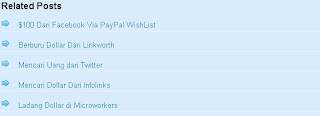
Sebelumnya saya pernah posting membuat widget related posts dengan menggunakan layanan dari BRPS APPSHOT, namun ternyata layanan tersebut terbatas. Terbatas gimana? Gini ternyata layanan related posts dari brps.appshot.com hanya bisa digunakan pada blog yang jumlah artikel per labelnya kurang dari 20 artikel. Jika lebih dari itu akan diblok oleh pihak mereka, seperti kejadian kemaren shevy-blog diblok oleh brps.appshot.com, gara2 Artikel perlabel lebih dari 20 artikel.

Nah untuk itu shevy share tentang bikin related posts yang versi 2. Langkah2nya seperti dibawah ini.
  • Masuk keakun blogger kamu - dari halaman dashboard langsung masuk ke Tata Letak - Edit HTML.
  • Jangan lupa backup dulu template kamu, biar kalo gagal kita masih punya backup template.
  • Centang pada tanda Expand Template Widget.
  • Sekarang cari kode </head> 


    <!--Related Posts Scripts and Styles Start-->
    <b:if cond='data:blog.pageType == &quot;item&quot;'>
    <style>
    #related-posts {
    float:center;
    text-transform:none;
    height:100%;
    min-height:100%;
    padding-top:2px;
    padding-left:5px;
    }
    #related-posts .widget{
    padding-left:6px;
    margin-bottom:10px;

    }
    #related-posts .widget h2, #related-posts h2{
    font-size: 1.6em;
    font-weight: bold;
    color: black;
    font-family: Georgia, &#8220;Times New Roman&#8221;, Times, serif;
    margin-bottom: 0.75em;
    margin-top: 0em;
    padding-top: 0em;
    }
    #related-posts a{
    color:#006699;
    }
    #related-posts a:hover{
    color:#003366;
    }
    #related-posts ul{
    list-style-type:circle;
    margin:0 0 0px 0;
    padding:0px;
    text-decoration:bold;
    font-size:15px;
    text-color:#000000
    }
    #related-posts ul li{
    background:transparent url(https://blogger.googleusercontent.com/img/b/R29vZ2xl/AVvXsEguaa14XOcx0QZuly05liDk1SqIFseJkllr0CAq_114PxmIAaOPzq83tHruXvGvgkRLWJKOljbFs6JhfXdW-TPqrIRZCmx33avaEQF_aot7awTTz8hr4sGpH0nrFCFTI0itvogEpmhNEXY/s1600/xxz.gif) no-repeat ;
    display:block;
    list-style-type:none;
    margin-bottom: 4px;
    padding-left: 15px;
    padding-top: 0px;}
    </style>
    <script type='text/javascript'>
    var relatedpoststitle=&quot;Related Posts&quot;;
    </script>
    <script src='http://sites.google.com/site/shevybloginc/file/relatedposts.js' type='text/javascript'/>
    </b:if>
    <!--Related Posts Scripts and Styles End-->
Script yang shevy tandai dengan warna putih merupakan judul dari related posts, kamu bisa merubahnya dengan apapun contoh dengan "Artikel Terkait" ato apapun. Sedangkan pada kode https://blogger.googleusercontent.com/img/b/R29vZ2xl/AVvXsEguaa14XOcx0QZuly05liDk1SqIFseJkllr0CAq_114PxmIAaOPzq83tHruXvGvgkRLWJKOljbFs6JhfXdW-TPqrIRZCmx33avaEQF_aot7awTTz8hr4sGpH0nrFCFTI0itvogEpmhNEXY/s1600/xxz.gif, merupakan icon pada list item related posts, kamu juga bisa merubahnya dengan icon kamu. dengan mengganti url diatas dengan url tempat kamu menyimpan iconnya.
  • Selanjutnya cari kode script seperti dibawah ini.

    <div class='post-footer-line post-footer-line-1'>   Ato
    <p class='post-footer-line post-footer-line-1'>
  • Kemudian masukan kode script dibawah ini tepat dibawa kode <p class='post-footer-line post-footer-line-1'>.
      <!-- Related Posts Code Start--> <b:if cond='data:blog.pageType == &quot;item&quot;'> <div id='related-posts'> <b:loop values='data:post.labels' var='label'> <b:if cond='data:label.isLast != &quot;true&quot;'> </b:if> <b:if cond='data:blog.pageType == &quot;item&quot;'> <script expr:src='&quot;/feeds/posts/default/-/&quot; + data:label.name + &quot;?alt=json-in-script&amp;callback=related_results_labels&amp;max-results=6&quot;' type='text/javascript'/></b:if></b:loop><a href='' style='display:none'/> <script type='text/javascript'> var currentposturl=&quot;<data:post.url/>&quot;; var maxresults=5; removeRelatedDuplicates(); printRelatedLabels(); </script> </div> </b:if> <!-- Related Posts Code End-->

    • Pada kode yang shevy tandai dengan warna putih var maxresults=5, merupakan jumlah maksimal artikel yang akan ditampilkan pada widget related posts. Silahkan rubah sesuai keinginan.
    Jika sudah jangan lupa Save Template, dan lihat hasilnya. ok selamat mencoba, untuk hasilnya hampir sama dengan related posts punya shevy, cuman beda dikit...

    Read More - Membuat Widget Related Posts (Ver 2)

    Trik Meningkatkan Trafik Blog

    Your Ad Here

    Traffic Exchange with 160,000+ members
    Setiap blogger pasti ingin sekali jika blognya memiliki trafik yang besar, untuk blogger yang mahir mungkin bisa mempunyai trafik yang besar, tapi bagaimana jika seperti saya atau blogger pemula. Pasti akan sulit sekali, dan membutuhkan kerja keras.

    Setelah saya mencari diGoogle, akhirnya dapat juga informasi tentang program link exchange, program ini bernama Easyhits4U, mungkin anda sudah tahu.

    Easyhits4U, adalah sebuah program yang dirancang untuk membantu anda dalam mempromosikan situs dengan meningkatkan jumlah pengunjung yang benar-benar melihat situs kamu. Di Easyhits4U, Untuk setiap situs yang Anda kunjungi, anda akan menerima satu pengunjung kembali ke situs anda. EasyHits4U menyediakan perbandingan yang adil 1:1 Exchange Ratio. Tidak ada batasan untuk jumlah bebas hits kamu dapat menerima per hari - 10, 100, atau bahkan 1000!

    Bila anda mereferensikan orang lain untuk bergabung di Easyhits4U, anda akan menerima uang $0.010 setelah referal anda melakukan 100 surfing web. Cukup bagus dimana kita mendapat trafik, kita juga bisa mendapatkan uang.

    Easyhits4U, sangat saya rekomendasikan untuk anda yang sangat memang pengunjung blognya sangat sedikit, cara ini cukup ampuh untuk meningkatkan alexa rank blog anda. Sebagai contoh alexa blog saya bisa turun 1000.000 setelah 4 hari bergabung dengan Easyhits4U.

    jadi tunggu apa lagi, ayo cepat bergbung dengan Easyhits4U, cara termudah mendapatkan traffik dari berbagai dunia.

    Untuk bergabung dengan Easyhits4U, silahkan klik link dibawah ini, atau banner diatas.


    Read More - Trik Meningkatkan Trafik Blog

    Memasang Widget Related Posts Pada Blog

    Your Ad Here

    Buat temen2 yang pengen Memasang Widget Related Posts Pada Blognya silakan ikuti langkah2 dibawah ini.

    1. Silakan masuk ke situs ini:


      http://brps.appspot.com


    2. Kemudian klik menu Get Key and Install
    3. Pada kolom Your blog address:, silahkan masukan url blog kamu.Kemudian klik Get Key and Installation steps.
    4. Copy Kode Script yang diberikan, contohnya seperti dibawah ini.


      <script src="http://www.google.com/jsapi"/>
      <script src="http://brps.appspot.com/brps.js?key=a5d77198" type="text/javascript"/>
      <div id="related_posts"></div></script>


    5. Setelah itu masuk ke akun blogger kamu.
    6. Pilih tab Tata Letak / Layout, kemudian pilih add wigdet, pilih HTML / JavaScript.
    7. Kemudian paste script tadi, kedalam widget.
    8. Atur posisi widget sesuai keinginan kamu.
    9. simpan widget, dan lihat hasilnya...

    Read More - Memasang Widget Related Posts Pada Blog

    Menambahkan Efek Text Berjalan (Marquee) Pada Blog

    Your Ad Here

    Efek teks berjalan atau efek marquee, merupakan efek teks yang sangat sederhana namun efek tersebut bisa membuat blog kamu tampil beda. Berikut contoh dari efek Marquee...

    Efek Marquee Kiri Ke Kanan / Kanan Ke Kiri


    Efek Marquee Dari kanan ke kiri


    Berikut script untuk membuat efek seperti di atas :
    Catatan : Ganti tulisan Efek Marquee Dari kiri ke kanan dengan teks kamu.


    Efek Marquee Dari kiri ke kanan
    Untuk membuat efek Efek Marquee Dari Kanan ke kiri, scriptnya sama seperti diatas, kamu tinggal mengganti script direction="right" ganti dengan direction="Left".


    Efek Marquee Dari Atas Ke Bawah / Bawah Ke Atas


    Efek Marquee Dari Atas ke Bawah

    Berikut script untuk membuat efek seperti di atas : 


    Efek Marquee Dari Bawah ke atas

    Untuk membuat efek Efek Marquee Dari bawah ke atas , scriptnya sama seperti diatas, kamu tinggal mengganti script direction="down" ganti dengan direction="up".

    Met Mencoba,,,

    Read More - Menambahkan Efek Text Berjalan (Marquee) Pada Blog

    Membuat Tool Google Backlink Checker

    Your Ad Here

    Seperti judulnya Membuat Tool Google Backlink Checker, kali ini saya akan menjelaskan bagaimana membuat backlink checker dengan cara yang sederhana dan bisa dimasukan pada blog kamu sebagai widget untuk para pengunjungnya...

    Tanpa basa basi lagi berikut langkah2nya :

    Login ke akun Blogger kamu, langsung menuju Layout / Tata Letak, kemudian masuk tab Page Element / Elemen Halaman.

    Kemudian klik Add Gadget / Tambah Gadget.

    Pilih HTML / Java Script.

    Kemudian masukan kode script dibawah ini.


    <form method="get" action="http://www.google.com/search" target="_blank" rel="nofollow"><input style="background-color:#CCCCCC; color:#000000; font-size:14px;" name="q" value="link:" maxlength="255" size="40" type="text"><input value="Check Backlinks" type="submit"><input value="en" name="hl" type="hidden"></form>


    Catatan : Untuk menggunakannya masukan URL target setelah Link:
    Contoh : Link:http://shevy-blog.blogspot.com kemudian klik check backlinks


    Read More - Membuat Tool Google Backlink Checker

    Membuat Horisontal Menu CSS di Blogger

    Your Ad Here

     Iseng search dengan kata kunci Membuat Horisontal Menu CSS di Blogger, eh nemu satu tutor yang lumayan bagus juga. Bila ada temen2 blogger yang pengen bikin menu horisontal sendiri silakan dicoba.
    Berikut Langkah Membuat Horisontal Menu CSS di Blogger :
    • Login ke Akun blogger kamu, dari halaman dashboard pilih tata letak kemudian pilih edit html.
    •  Cari kode </head>.
    • Kemudian copy kode dibawah ini, dan simpan setelah kode </head>


    <style type='text/css'>
    
    
    div#navmenu { margin: 0 0 0 0px; padding: 0; height: 44px; float: left;overflow:hidden;background-color:#323232;width:100%; }
    div#navmenu ul { display: block; margin: 0; padding: 0 0 0 2px; height: 44px; float: left; }
    div#navmenu ul li { display: block; margin: 0; padding: 0 2px 0 0; float: left; height: 44px; }
    div#navmenu ul li a, div#navmenu ul li a:visited {
    display: block; margin: 0; padding: 5px 0 0 0; height: 39px; line-height: 39px;
    font-family: Arial, Helvetica, sans-serif;
    font-size: 10px; text-transform: uppercase;
    color: #ffffff;float: left;
    }
    div#navmenu ul li a span, div#navmenu ul li a:visited span {
    display: block; float: left; margin: 0; padding: 0 0 0 26px;
    height: 39px; line-height: 39px;
    color: #ffffff;
    }
    div#navmenu ul li a span span, div#navmenu ul li a:visited span span {
    display: block; float: left; margin: 0; padding: 0 26px 0 0;
    height: 39px; line-height: 39px;
    color: #ffffff;
    }
    div#navmenu ul li a:hover, div#navmenu ul li.current_page_item a, div#navmenu ul li.current_page a:visited {
    color: #ff9600;
    background: transparent url(&#39;https://blogger.googleusercontent.com/img/b/R29vZ2xl/AVvXsEhhlVzq_BVHLj_P69R0s9BvRXP-m7-B9i6GV_SO8vrWmC3n5C7jpM6muvBtplRJA-I47YXIljkAzzqJ3lSRvceoT-bsw0ofOfjb29L-9ZkECvq60MBKzUJ_2Ajw_0UlWbq8ots6O553hTdG/&#39;) repeat-x scroll left bottom; text-decoration: none;
    }
    div#navmenu ul li a:hover span, div#navmenu ul li.current_page_item a span, div#navmenu ul li.current_page_item a:visited span {
    background: transparent url(&#39;https://blogger.googleusercontent.com/img/b/R29vZ2xl/AVvXsEigp_jZ992btC2R5Sf_MGXv2wWTbSOSrF7m4Ny223BhK9UcKHxvgidGIC1ytKyO6rckJgFTo8JLHRfxHJ3H4d7anarH8PWkg5EjfBKfGGfTGZSan-kOCc1xO_wreZJkM9c0stQhnDTbxnqh/&#39;) no-repeat scroll left bottom; text-decoration: none;
    color: #ff9600;
    }
    div#navmenu ul li a:hover span span, div#navmenu ul li.current_page_item a span span, div#navmenu ul li.current_page_item a:visited span span {
    background: transparent url(&#39;https://blogger.googleusercontent.com/img/b/R29vZ2xl/AVvXsEjRrAGJRVuDHnG_-8sw9dLnDOKYIS7OlNIn_cm-XakD3Mcz8mzSqlLA2dHdqhObmxItlRgBqbBAruR0Sg8niYWN5u6hbCp2srD-uzVRoU57rJqbQcAvqO1xe16W4LCk46PjIXaKqg77mGvU/&#39;) no-repeat scroll right bottom; text-decoration: none;
    color: #ff9600;
    }
    
    
    </style> 
    

    Catatan : script yang berwarna biru bisa kamu ganti dengan url gambar kamu.
    • Simpan template kamu.
    • Sekarang pergi ke Tata Letak - Dalam page element pilih add widget atau tambah widget - Kemudian pilih HTML / JAVASCRIPT. Lalu masukan kode scrript di bawah ini.
    <div id='navmenu'>
    <ul>
    
    <li class='current_page_item'><a href='#'><span><span>Home</span></span></a></li>
    
    <li class='page_item page-item-2'><a href='#' title='HTML Tutorials'><span><span>HTML</span></span></a></li>
    
    <li class='page_item page-item-3'><a href='#' title='CSS Tutorials'><span><span>CSS</span></span></a></li>
    
    <li class='page_item page-item-4'><a href='#' title='JS Tutorials'><span><span>Java Script</span></span></a></li>
    
    <li class='page_item page-item-5'><a href='#' title='About us'><span><span>About</span></span></a></li>
    
    <li class='page_item page-item-6'><a href='#' title='Contact us'><span><span>Contact</span></span></a></li>
    
    </ul>
    </div> 

    selesai sekarang lihat hasilnya,,,

    Contoh Horisontal Menu CSS di Blogger

    Read More - Membuat Horisontal Menu CSS di Blogger

    Script Refresh Blog Secara Otomatis

    Your Ad Here

    Artikel ini akan menjelaskan bagaimana membuat script yang bisa merefresh blog secara otomatis. Mungkin ada sebagian blogger yang membutuhkannya, berikut script dan langkahnya :
    • Login ke akun blogger kamu, kemudian masuk dashboard, masuk ke menu layout, pilih tab Edit HTML.
    • Cari script ini  (yang berwarna merah).
    <head>
    • Copy kode script dibawah dan simpan setelah kode <head>
    <meta HTTP-EQUIV='refresh' content='15;URL=http://blogkamu.blogspot.com'/>

    Catatan:  Ganti http://blogkamu.blogspot.com dengan alamat blog kamu.
    Angka 15 merupakan delay time, angka tersebut bisa kamu ganti sesuai keinginan kamu.

    • Sekarang simpan, lihat hasilnya,,,
    Semoga bermanfaat,,,


      Read More - Script Refresh Blog Secara Otomatis

      Menghilangkan Navbar Pada Blogger

      Your Ad Here

      Artikel ini akan menjelaskan bagaimana menghilangkan navbar (Navigation Bar) pada blogger, kenapa musti diilangin.???
      Sebenarnya sih gak musti dihilangkan juga, kalo menurut saya sih dengan hilangnya navbar blog jadi rada kerenan dikit. hahaha...

      Untuk template blogger yang keluaran baru rata2 sudah tidak menampilkan navbar. Buat kamu yang pake template yang masih ada Navbar nya, trus pengen ngilangin tuh Navbar... ikutin aja langkah dibawah ini :

      • Kamu klik Blogger.com, trus login dulu.
      • Trus Pilih Layout / Tata Letak, kemudian pilih Edit HTML.
      • Copy script berikut ke dalam tag Template Blog kamu, tepatnya didalam tag Head.
        #navbar-iframe {
        display: none !important;
        }

        Contoh Pemasangan Script :

        /* +-+-+-+-+-+-+-+-+-+-+-+-+-+-+-+-+
        Name: SCHEMER MAG
        Blogger template by http://bloggertricks.com
        URL: http://www.bloggertricks.com

        Originally it was a wordpress theme by
        Author: ChiQ Montes
        Author URL: http://wpthemedesigner.com

        Template released under the Creative Commons Atribution License,
        PLEASE DO NOT REMOVE THE FOOTER CREDITS
        +-+-+-+-+-+-+-+-+-+-+-+-+-+-+-+-+-+- */
        #navbar-iframe {
        display: none !important;
        }

        body {
            text-align: center;
            font: 11px Verdana;
            color: #808080;
            background: #ffffff url(http://i39.tinypic.com/3346fyf.jpg) repeat-x 0 0;
        }
        • Kemudian simpan.
        Nah sekarang coba buka blog kamu, maka navbar pada blog kamu sekarang sudah hilang,,, Selamat Mencoba.

        Read More - Menghilangkan Navbar Pada Blogger

        U Comment I Follow

        Your Ad Here


        U comment I follow Apa Sih.????
        U comment I follow  adalah istilah di mana para blogger ato pemilik blog tersebut menghapus ato mematikan atribut rel='nofollow' pada bagian komentarnya, sehingga orang yang berkomentar akan terindeks oleh search engine,

        Trus Keuntungannya Apa.?????
        Keuntungan dari U comment I follow adalah untuk membuat komentar di setiap postingan  pada blog kita menjadi banyak. U comment I follow juga merupakan hadiah buat si komentator karena udah berkomentar pada blog kita. Secara tidak langsung juga trafik blog kita bisa meningkat, karena pastinya akan banyak yang berkunjung dan berkomentar pada blog yang dofollow.

        Gimana Mengaktifkan Atribut DoFollow.?????
        Untuk mengaktifkan atribut DoFollow pada blog kamu, gampang,,, ikutin aja langkah2 dibawah ini...

        Caranya :
        1. Masuk ke account blogger, pilih "Layout" kemudian pilih "Edit HTML",
        2. Centang "Expand widget Templates",
        3. Cari kode "data:comment.authorUrl" (tanpa tanda kutip),
        4. Kemudian hapus kalimat rel='nofollow.
        5. Simpan Template blog kamu... 
        Nah sekarang blog kamu udah menganut sistem DoFollow, jadi setiap komentar yang ada diBlog kamu akan terindex oleh search Engine...


        Read More - U Comment I Follow

        List DoFollow Blog Directory

        Your Ad Here

        Buat kamu yang mau meningkatkan pagerank blognya, disini ada List DoFollow Blog Directory yang mempunyai PR cukup tinggi dan sangat bermanfaaat untuk backlink blog kita. Dan mungkin akan meningkatkan Pagerank dari google.co.id. OK anpa basa basi lagi nih List DoFollow Blog Directory nya :

        1. Cisco PR7
        2. Grokdotcom PR6
        3. Links PR6
        4. Greens PR6
        5. Sirpi PR6
        6. Sufehmi PR6 Indonesian+English
        7. CurryBet PR6
        8. NewCritics PR6
        9. CarlGalloway PR6
        10. MoFuse PR6
        11. SocialTimes PR6
        12. EarthEasy PR6
        13. WeblogToolsCollection PR6
        14. BusinessFinanceMag PR6
        15. JustinTadlock PR6  ( nofollow = update 9 oktober 2009 )
        16. LendingClub PR6
        17. TheMallBlog PR6
        18. HurryUpHarry PR6
        19. UncommonPhotographers PR6
        20. BrazenCareerist PR6
        21. Pintini PR6 French
        22. MarlenesCorner PR6 French
        23. Frederic-Rolin PR6 French
        24. VrPlumber PR5
        25. Knrn PR5
        26. SeoByTheSea PR5
        27. Rumahabi PR5
        28. BuzzMarketingWithBlogs PR5
        29. ByteSizeCSS PR5
        30. AstrumFutura PR5
        31. RickyJordan PR5
        32. NashuaTelegraph PR5
        33. CanadiensEnEurope PR5
        34. TimWindsor PR5
        35. WPCult PR5
        36. MouthPieceSports PR5
        37. DmbcLLC PR5
        38. DearDrMOZ PR5
        39. GravityCube PR5
        40. JustAddWater PR5
        41. RebeccaWalker PR5
        42. IncSub PR5
        43. ScienceThatMatters PR5
        44. ElleeSeymour PR5
        45. Larholm PR5
        46. Aimee PR5
        47. PitchInvasion PR5
        48. TheVirtualHandShake PR5
        49. SteveRenner PR5
        50. JankoAtWarpSpeed PR5
        51. AlemSys PR5
        52. Seolutions PR5
        53. Rumahabi PR5
        54. HenseiDemocracy PR4
        55. PolyGEEK PR4
        56. Kid666 PR4
        57. Blueverse PR4
        58. Kthread PR4
        59. BarryWise PR4
        60. RandomHacks PR4
        61. MarketingResults PR4
        62. StomperBlog PR4
        63. ThesisThemeHQ PR4
        64. MiddleZoneMusings PR4
        65. WordpressMax PR4
        66. HowToWakeUpEarly PR4
        67. LillieAmmann PR4
        68. CommunitySpark PR4
        69. MarketingBlagger PR4
        70. Snoo PR4
        71. TheJunkDrawer PR4
        72. Kikolani PR4
        73. TechJaws PR4
        74. ExtremeJohn PR4
        75. Wnagele PR4
        76. Poobah PR4
        77. BlueHatSeo PR4
        78. GrowSmartMaine PR4
        79. ThisClassicalLife PR4
        80. CostPerNews PR4
        81. EdenDevelopment PR4
        82. CreativityUnleashed PR4
        83. PqInternet PR4
        84. LinguisticsZone PR4
        85. MoviesAtMidnight PR4
        86. WorkAtHomeMomRevolution PR4
        87. DesignAdaptations PR4
        88. Selberg PR4
        89. DrownRadio PR4
        90. OMGPittsburgh PR4
        91. ScrapScene PR4
        92. MommyKnows PR4
        93. MovieBlog PR4
        94. LeoFogarty PR4
        95. LifeInTheRough PR4
        96. ExclusiveExecutiveResumes PR4
        97. PHPCafe PR4
        98. DaneMorgan PR3
        99. BlogU PR3
        100. PopcornNinja PR3
        101. AlohaTeam PR3
        102. TycoonBlogger PR3
        103. WassupBlog PR3
        104. Freyer PR3
        105. DotComMogul PR3
        106. RadPixels PR3
        107. PositiveVibesSeo PR3
        108. BlogJer PR3
        109. Asimkins PR3
        110. Pinksy PR3
        111. Ruski PR3
        112. ItsFrugalBeingGreen PR3
        113. Isuman PR3
        114. PotPolitics PR3
        115. DannyDouglass
        116. Zabadani PR3
        117. xLevel PR3
        118. GathAdams PR3
        119. FiberDreams PR3
        120. Inkatel PR3
        121. BlackWaterBlog PR3
        122. WebDirectory PR3
        123. PowerDosh PR3
        124. SlightlyMordant PR3
        125. WallpaperStop PR3
        126. DevilsLab PR2
        Nah segitu dulu ya, moga bermanfaat....

        Read More - List DoFollow Blog Directory

        Cara Membuat Blog diBlogger

        Your Ad Here

        Sekarang saya akan menjelaskan tentang bagaimana cara membuat blog di Blogger, setelah dulu pernah menjelaskan tentang bagaimana membuat blog di wordpres. OK langsung aja....

        1. Pertama-tama, kita kunjungi dulu Blogger.com. Untuk yang udah punya account Google (GMail, Orkut, Google Groups) sebelumnya, kamu bisa langsung sign-in dengan account Google anda di box yang ada di kanan atas halaman tersebut.  Untuk yang belum punya lanjut baca sampe bawah ya...


        tips blog dan seo

        2. Buat yang belum punya account Google sebelumnya. Anda akan dibawa ke halaman berikut untuk membuat account Google. Untuk mendapatkan account Google, yang anda butuhkan hanyalah sebuah alamat e-mail (bisa di Yahoo dan email provider lain).


        membuat google account

        Buat yang sudah punya account Google, sesudah kamu sign in dengan account Google kamu , anda mulai bisa membuat blog kamu . Silahkan anda tentukan nama blog anda dan alamat blog yang anda inginkan. Pastikan setelah anda memilih alamat blog kamu , anda melakukan “Cek Ketersediaan” alamat tersebut sebelum menekan tombol “Lanjutkan
        membuat blog blogger


        3. Sekarang nama dan alamat blog kamu sudah tersedia. Langkah terakhir yang harus kamu lakukan adalah menentukan themes/template untuk blog baru kamu . Saya lebih menyarankan untuk tidak berlama-lama memilih template yang disediakan saat itu karena pilihannya akan lebih banyak ketika anda mengubahnya setelah blog tersebut jadi nanti.


        template blog blogger


        ngeblog yuk

        Selesai

        Read More - Cara Membuat Blog diBlogger

        Dynamic Meta Tag Pada Blogger

        Your Ad Here

        Disini gw mau share tentang bagaimana cara untuk memasukan Dynamic Meta Tag pada blogger.

        Sebuah Dynamic Meta Tag akan membantu kamu untuk mengoptimalkan mesin pencari dan blog kamu akan memiliki kesempatan lebih tinggi untuk masuk dalam peringkat yang baik di search engine.


        Untuk caranya silakan ikuti langkah2 seperti di bawah ini.


      1. Pergi ke Layout -> Edit HTML di dashboard Blogger kamu

      2. Cari kode seperti dibawah ini :
        <title><data:blog.pageTitle/></title>

      3. Kemudian ganti kode diatas dengan kode dibawah ini :
        <b:if cond='data:blog.url == &quot;http://your-blogname.blogspot.com/&quot;'>
        <title><data:blog.pageTitle/></title>
        <meta content='DESCRIPTION' name='Masukan deskripsi blog'/>
        <meta content='KEYWORDS' name='masukan kata kunci blog kamu'/> </b:if>
        <b:if cond='data:blog.pageType == &quot;item&quot;'>
        <title><data:blog.pageName/>:<data:blog.title/></title>
        <meta expr:content='data:blog.pageName + data:blog.title + data:blog.pageName' name='Description'/>
        <meta expr:content='data:blog.pageName + data:blog.title + data:blog.pageName' name='Keywords'/>
        </b:if>

      4. Langkah terakhir tinggal simpan template, dan sekarang kamu udah punya meta tag dinamis pada blog kamu.

      5. Met Mencoba aja...

        Read More - Dynamic Meta Tag Pada Blogger

        Mengganti Theme Wordpress

        Your Ad Here

        Posting ini akan sedikit menjelaskan langkah-langkah dalam instalasi theme WordPress. Yup,, tentunya agar blog wordpress kamu bisa menjadi lebih beda dari theme wordpress yang default. Theme default ini biasanya otomatis digunakan setelah kamu melakukan instalasi WordPress yang pertama kali.

        Langkah dibawah ini adalah langkah-langkah yang dapat kamu lakukan untuk instalasi theme WordPress:

        Langkah Pertama

      6. Siapkan theme wordpress yang ingin kamu install, yang akan kita upload keHosting.

      7. Kamu musti login keCPANEL hosting kamu.

      8. silakan masuk ke halaman File Manager. Kemudian akan muncul halaman yang menampilkan susunan direktori di hosting anda.

      9. Langkah Kedua

      10. Disini kita akan melakukan upload file theme yang tadi telah kamu siapkan. Masuk ke direktori public_html silakan klik icon bergambar kotak berwarna kuning. Kemudian masuk ke direktori wp, wp-content dan themes.

      11. Silakan lakukan proses upload theme kamu ke Hosting, jangan lupa upload themes kamu kedalam folder Themes. File themes biasanya akan dicompress dengan menggunakan format ZIP.

      12. Setelah proses upload selesai, Karena file theme yang baru saja kamu upload dalam bentuk terkompresi .zip, maka lakukan proses decompress pada file tersebut.

      13. tunggu hingga proses decompress selesai,

      14. Langkah Ketiga

      15. Masuk ke halaman Admin pada wordpress kamu.

      16. Pada dashboard di halaman admin WordPress kamu, klik menu Presentation.

      17. Disana akan terdapat themes wordpress yang sudah kita upload tadi, pastikan statusnya available theme, klik pada theme baru anda untuk mulai mengganti theme wordpress kamu.

      18. Jika sudah, klik menu View Site untuk melihat tampilan blog wordpress kamu yang baru.

      19. Read More - Mengganti Theme Wordpress

        Memasang Widget Alexa di Wordpress

        Your Ad Here

        Alexa adalah sebuah situs yang menyediakan informasi tentang trafik dari suatu blog ato situs diinternet. Banyak blogger yang ingin mempunyai ranking Alexa yang tinggi. Perhitungan ranking di Alexa adalah Semakin besar rank Alexa suatu blog berarti trafiknya kurang bagus, tapi Alexa nya kecil misalkan 100.000 nah berarti trafiknya bagus.

        Langkah dibawah adalah tutorial cara memasang Alexa widget pada Blog di Wordpress.

      20. Masuk ke situsnya alexa di http://www.alexa.com/siteowners/widgets atau Klik Disini.

      21. Silakan pilih tampilan, pengen Alexa Site Stats Button atau alexa Traffic Rank Button.

      22. Kemudian masukkan alamat blog kamu di-kotak widgets yang sudah kamu pilih.

      23. Kalo sudah, klik tombol ‘Build Widget’.
        Kemudian copy kode HTML yang kamu dapat dari alexa ke Notepad. Kodenya seperti dibawah ini.


        <SCRIPT type='text/javascript' language='JavaScript' src='http://xslt.alexa.com/site_stats/js/s/a?url=www.bootingskoblog.wordpress.com'></SCRIPT>


        Dan jangan tutup halaman tersebut.


        Untuk blog di blogger kode tersebut bisa dipasang pada blognya langsung tanpa perlu diubah, tapi kalo wordpress, kode tersebut perlu kita ubah. Untuk mengubah kode JavaScript diatas agar bisa ditaruh di WordPress.com ikuti langkah seperti dibawah.


      24. Kembali ke halaman alexa sewaktu kita mengambil kode tadi.

      25. Letakkan kursor mouse pada gambar widgets alexa yang anda pilih tadi, kemudian klik kanan pada mouse anda dan klik ‘Properties’ atau ‘Copy image location’.

      26. Kemudian paste-kan alamat gambar alexa tadi di notepad dulu.

      27. Contoh alamat gambar dari kode widgets diatas:

        http://xsltcache.alexa.com/site_stats/gif/s/a/d3d3LmJvb3Rpbmdza29ibG9nLndvcmRwcmVzcy5jb20=/s.gif

      28. Kemudian kita gabungkan kedua alamat tersebut menjadi sebuah link gambar agar bisa dipasang di WordPress.com. Seperti dibawah ini.


      29. <a href="http://www.alexa.com/data/details/main?url=http://www.bootingskoblog.wordpress.com">
        <img src=”http://xsltcache.alexa.com/site_stats/gif/s/a/d3d3LmJvb3Rpbmdza29ibG9nLndvcmRwcmVzcy5jb20=/s.gif“></a>


      30. Nah sekarang tinggal masukin kode tersebut pada blog wordpress kamu,

      31. Read More - Memasang Widget Alexa di Wordpress

        Backlink gratis dari Social Bookmark

        Your Ad Here

        Ringkasan ini tidak tersedia. Harap klik di sini untuk melihat postingan.

        Read More - Backlink gratis dari Social Bookmark

        Cara Mendaftarkan Blog KeSearch Engine

        Your Ad Here

        Salah satu cara untuk meningkatkan trafik pengunjung blog kamu adalah dengan mendaftarkan blog atau website kamu ke search engine. Didunia maya terdapat banyak Search Engine, tetapi Search Engine yang paling sering digunakan oleh para netter cuma Google, Yahoo, dan MSN.

        Mendaftarkan blog ato web kamu ke3 Search Engine tersebut sangat wajib, terutama pada Google. Karena Google adalah search engine yang paling banyak digunakan, boleh dikatakan inilah Rajanya search engine. Sangat diutamakan untuk mendaftarkan blog di search engine ini. , Nah untuk caranya ikutin aja langkah2 dibawah ini.

        Cara Mendaftarkan Blog Ke Search Engine


        Cara Daftar ke Google:

        Caranya klik http://www.google.com/addurl/ Kemudian isi form pendaftaran pada URL isikan alamat blog dan beri komentar sesuai dengan tema blog atau website yang didaftarkan.

        Cara Daftar ke Yahoo:

        Sebelum mendaftar di Yahoo pastikan sudah memiliki account Yahoo terlebih dahulu. Jika sudah memilikinya tinggal klik https://siteexplorer.search.yahoo.com/submit lalu akan muncul kotak form tinggal isikan sesuai dengan blog atau website jika sudah klik tombol submit.

        Cara Daftar ke MSN:

        Caranya silahkan klik http://search.msn.com/docs/submit.aspx?FORM=WSDD2 Isikan semua yang diminta dalam form, lalu klik submit.


        Segitu dulu tutorialnya, smoga bermanfaat aja...

        Read More - Cara Mendaftarkan Blog KeSearch Engine